
| 일 | 월 | 화 | 수 | 목 | 금 | 토 |
|---|---|---|---|---|---|---|
| 1 | 2 | 3 | 4 | |||
| 5 | 6 | 7 | 8 | 9 | 10 | 11 |
| 12 | 13 | 14 | 15 | 16 | 17 | 18 |
| 19 | 20 | 21 | 22 | 23 | 24 | 25 |
| 26 | 27 | 28 | 29 | 30 |
- s3
- SSL
- AWS
- tomcat
- 보안 그룹
- ssh
- acm
- openssl
- centOS
- MySQL
- Apache
- ubuntu
- 접근제어
- CentOS 7
- NAT 게이트 웨이
- sslscan
- bastion host
- CVE-2021-34527
- PrintNightmare
- Replication
- jdni
- CVE-2021-1675
- tomcat connector
- memorydump
- mod-jk
- DBMS
- Python
- route 53
- cipher
- CloudFront
- Today
- Total
고양이와고래
TOMCAT 테스트 (1) - 설치, 메인페이지 변경 및 에러페이지 설정 본문
틀린 부분이 있다면 지적해 주시면 감사하겠습니다!
TOMCAT 설치 전 고정 IP 할당 및 간단한 작업 기록하겠습니다.
진행하신 분은 1. TOMCAT 설치부터 시작하시면 됩니다.
0. 사전작업
0-1. 고정 IP 할당
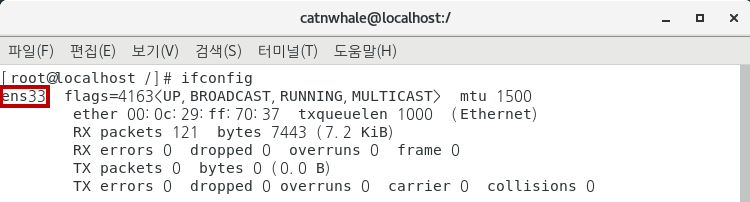
ifconfig 입력 후 인터페이스명 확인
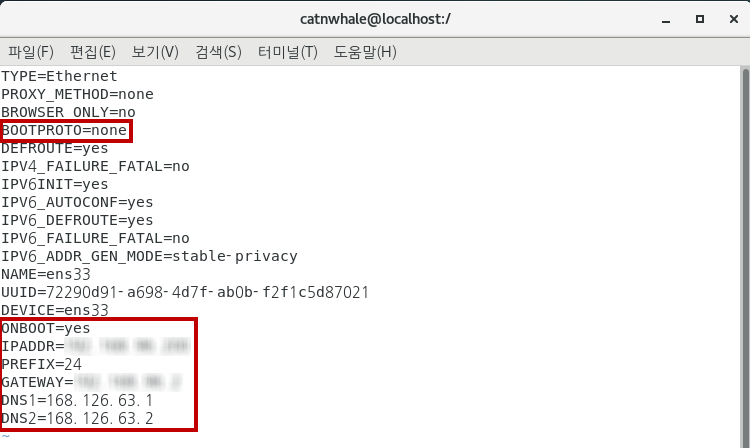
인터페이스 설정 편집
| vi /etc/sysconfig/network-scripts/ifcfg-ens33 |

| <변경> BOOTPROTO=dhcp → none ONBOOT=no → yes <추가> IPADDR=IP 주소 PREFIX=넷마스크 GATEWAY=GATEWAY 주소 DNS1=DNS 주소1 DNS2=DNS 주소2 |
네트워크 재시작
| systemctl restart network |

yum 업데이트 및 wget 설치

1. TOMCAT 설치
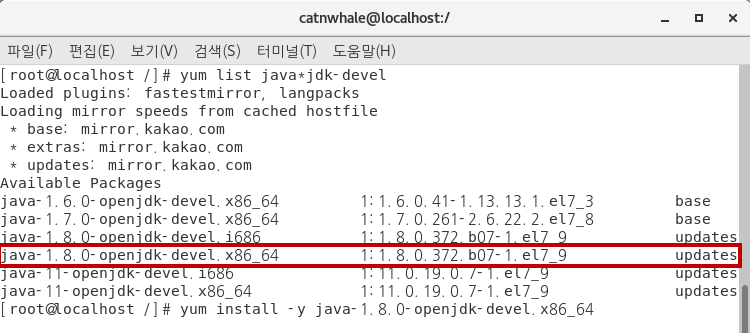
1.1. java 설치 가능 버전 확인 및 설치
| yum list java*jdk-devel yum install -y java-1.8.0-openjdk-devel.x86_64 |
java 설치 확인
| java -version |

1.2. TOMCAT 설치
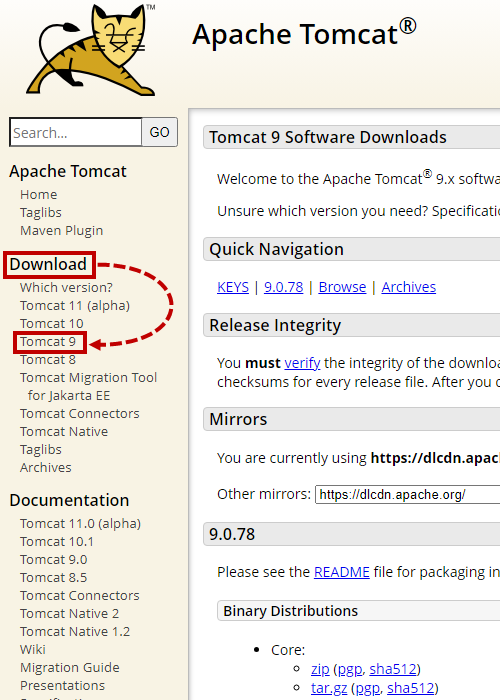
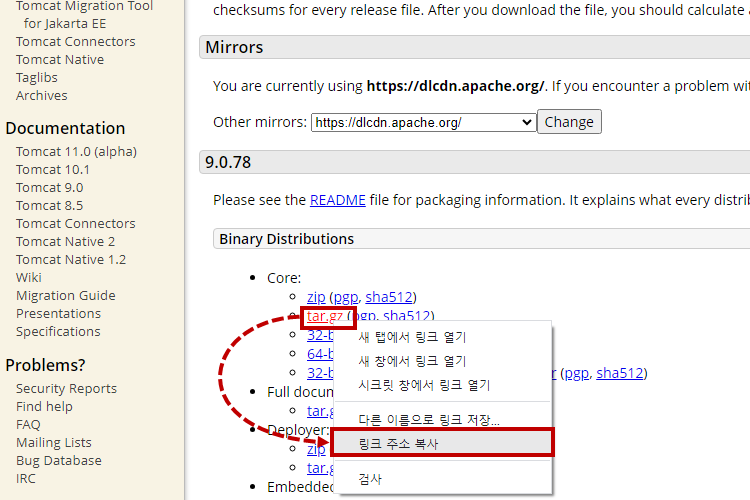
TOMCAT 홈페이지 → 좌측 다운로드 → 받고 싶은 버전 → tar.gz 우클릭 링크 복사
Apache Tomcat® - Welcome!
The Apache Tomcat® software is an open source implementation of the Jakarta Servlet, Jakarta Server Pages, Jakarta Expression Language, Jakarta WebSocket, Jakarta Annotations and Jakarta Authentication specifications. These specifications are part of the
tomcat.apache.org
wget 링크주소 붙여넣기 후 설치

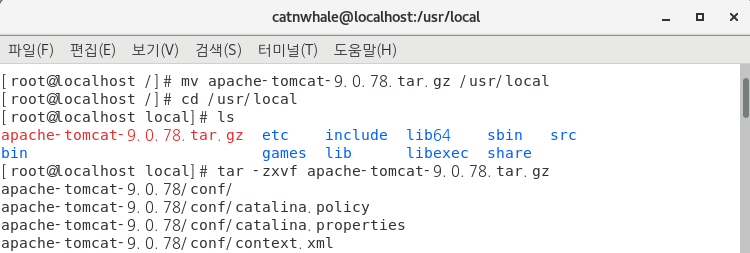
설치 후 mv 명령어로 TOMCAT.tar.gz 파일 이동 및 압축 해제
| mv apache-tomcat-9.0.78.tar.gz /usr/local tar -zxvf apache-tomcat-9.0.78.tar.gz |
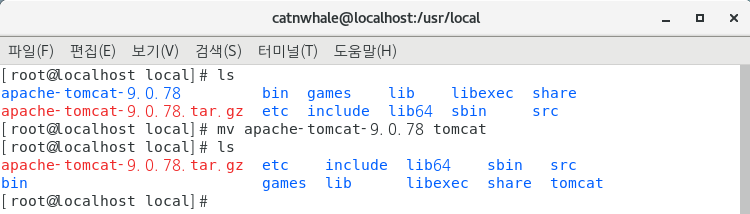
mv 명령어로 작업하기 편하게 파일명 변경
| mv apache-tomcat-9.0.78 tomcat |
1.3. 방화벽 포트 허용
| firewall-cmd --permanent --add-port=8080/tcp firewall-cmd --reload |

TOMCAT 실행
※ 제 $TOMCAT_HOME 경로는 /usr/local/tomcat 입니다.
| cd $TOMCAT_HOME/bin ./startup.sh |

TOMCAT 접속
http://설정한IP:8080

2. 메인페이지 변경 해보기
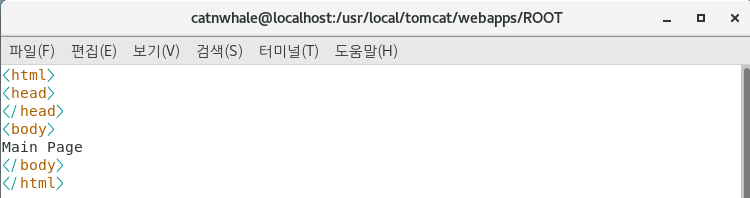
$TOMCAT_HOME/webapps/ROOT 경로에 변경할 페이지 작성
| cd $TOMCAT_HOME/webapps/ROOT vim main.html |

$TOMCAT_HOME/conf/web.xml 파일에 메인페이지 추가
| vim web.xml |

<welcome-file>문서이름</welcome-file>
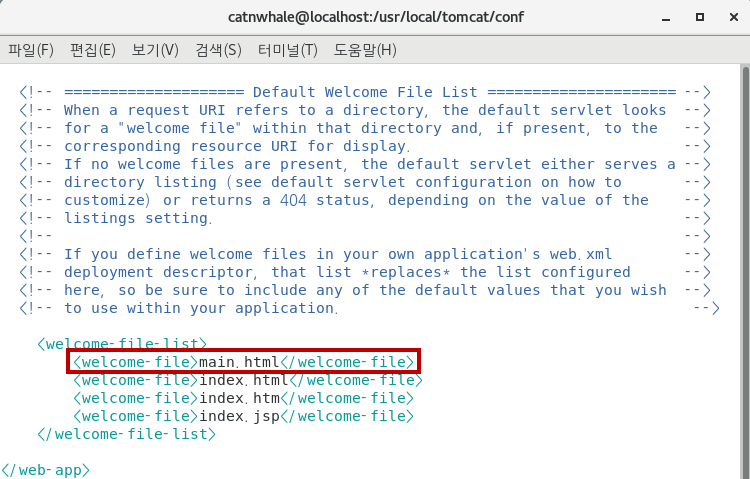
TOMCAT 재시작
| cd $TOMCAT_HOME/bin ./shutdown.sh ./startup.sh |

변경된 메인페이지 확인

3. 에러페이지 설정하기
404 에러 페이지 확인
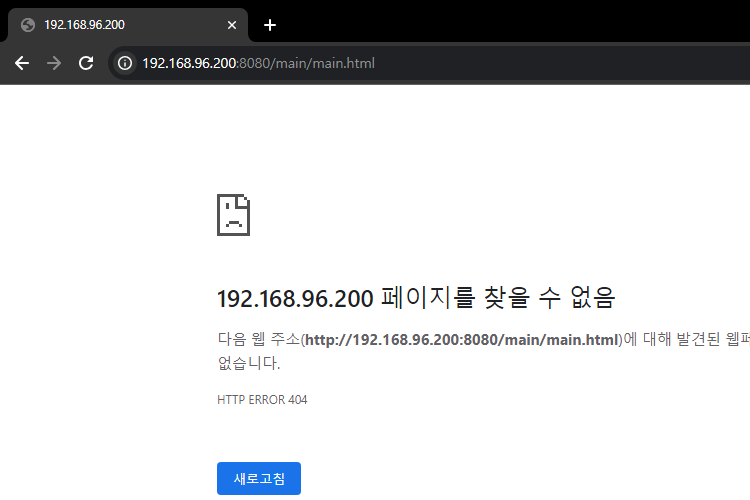
$TOMCAT_HOME/webapps/ROOT 경로에 사용할 에러페이지 작성
| cd $TOMCAT_HOME/webapps/ROOT vim error-404.html |


$TOMCAT_HOME/conf/web.xml 파일에 에러페이지 설정 추가
| cd $TOMCAT_HOME/conf vim web.xml |
<error-page>
<error-code>에러번호</error-code>
<location>/설정할 에러페이지 파일</location>
</error-page>
※ 에러페이지명 앞에 / 를 꼭 붙여주세요

TOMCAT 재시작
| cd $TOMCAT_HOME/bin ./shutdown.sh ./startup.sh |

에러페이지 적용 확인
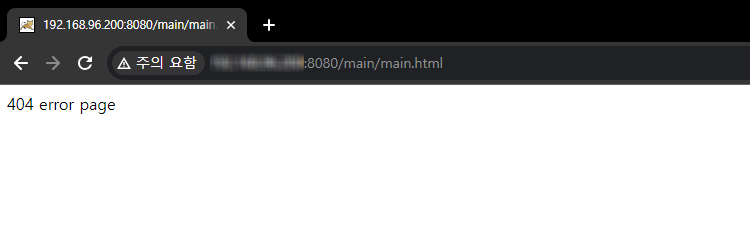
감사합니다.
※ 참고
https://youngram2.tistory.com/111
Tomcat 404, 500 page 설정
Tomcat설정에서 404,500 등 아래 캡쳐화면과 같이 다양한 에러 발생시 페이지를 보여지게되는 기본 페이지를 Tomcat 설정하여 변경하는 방법에 대해서 포스팅 한다. 왜 바꿔야하지?? 이와 같은 설정은
youngram2.tistory.com
[Linux] CentOS7 아파치 톰캣(apache tomcat) 설치
목차 0. 설치 전 확인 필자는 CentOS 7(centos-release-7-9.2009.0.el7.centos.x86_64) 환경에서 설정했습니다. java(jdk)를 설치하지 않았다면 아래의 링크를 활용해 원하는 버전을 설치 및 세팅해주세요. 기본적
veneas.tistory.com
https://www.infracody.com/2022/05/install-apache-tomcat-8-on-centos-7.html
Centos 7 리눅스에 Apache Tomcat 8.5.79 설치하기
CentOS 7 리눅스 서버에서 Apache Tomcat 8.5.79 설치 방법에 대해 알아보고, 실습 내용을 통해 쉽게 Apache Tomcat WAS 서버를 설치하여 사용할 수 있습니다. 톰캣 설치 및 계정 추가 후 서비스 등록 방법에
www.infracody.com
https://lifeaddict.tistory.com/4
[톰캣 설정] 시작페이지 설정
톰캣의 기본 홈 디렉토리 위치 : webapps > ROOT ROOT폴더안에 사이트의 처음 화면을 보여줄 시작문서를 생성 (필자는 index.txt라는 텍스트 파일 생성) IP(Hostname) 뒤에 시작문서를 명시해야 '시작페이지'
lifeaddict.tistory.com
https://lifesteps.tistory.com/84
[Linux/CentOS/Tomcat] 리눅스 톰캣 설치 & WAR 파일 서버 구동 화면 띄우기
목표 : 1.리눅스에 톰캣 설치 및 구동 2.이클립스 프로젝트를 WAR 파일로 Export 해서 리눅스에서 실행 0) 자바, 디비 등은 이미 설치되어 있는 상태라, 톰캣만 설치 진행 1) 리눅스에 톰캣 설치 및 구
lifesteps.tistory.com
'WAS' 카테고리의 다른 글
| Ubuntu 20.04 Apache-Tomcat mod-jk 연동 (0) | 2024.06.20 |
|---|---|
| CentOS 7 Apache-Tomcat SSL 인증서 적용 (0) | 2024.06.14 |
| CentOS 7 Apache-Tomcat mod_jk 연동 (0) | 2024.06.14 |
| CentOS 7 Apache-Tomcat TLS 1.1 비활성화 및 SSLCipher 테스트 (0) | 2024.06.14 |
| TOMCAT 테스트 (2) - 관리 콘솔 접근 및 실행 계정 변경 (0) | 2023.08.03 |


